Создайте нестандартную диаграмму (не график, круговую или же гистограмму) с помощью онлайн-сервиса. Сохраните результат вашей работы как картинку. Для регистрации на сайтах можно использовать нашу общую учетную запись Google: studentpips2020@gmail.com, пароль pips2020
1. Витамины и минералы, необходимые человеку каждый день.
Какова суточная потребность и сколько мы реально получаем с пищей? В каких продуктах содержатся эти вещества?
2. Жанры современной музыки.
Как развивалась и куда уходит корнями современная музыка? Как одни музыкальные стили порождали другие? Какие из жанров уже изжили себя и забыты, а какие по-прежнему популярны?
3. Эволюция телефонной связи.
Какие изобретения и открытия предшествовали созданию телефона? Какие модели мобильных телефонов можно считать культовыми? Каким специалисты видят дальнейшее развитие технологии?
4. Распространённость химических элементов в природе.
Какой элемент самый редкий, а какой - чаще всего встречается во Вселенной? Есть ли элементы, которые в природе не встречаются вовсе? Какой элемент стоит дороже всего? Сколько стоит тело человека, если разложить его на химические элементы?
5. Один час интернета
Сколько контента создают пользователи интернета за один час? Что составляет этот контент? В каких странах пользователи наиболее активны?
•У
60-і роки 19 ст. перше місце в світі займала Англія, друге - Франція, третє -
США, четверте - Німеччина. У 70-ті роки становище Англії і Німеччини не
змінилося, а Франція і США помінялися місцями: США піднялися на друге місце, а
Франція спустилася на третє. У 80-ті роки США піднялися ще вище - на перше
місце, відтіснивши Англія на друге. В цей же час Німеччина вийшла на третє
місце, залишивши четверте Франції. Таке ж становище (США - перші, Англія -
друга, германію - третя, Франція - четверта) збереглося і в 90-і роки. У
перше десятиліття 20-го століття Німеччина піднялася ще вище, обігнавши Англію
і посівши друге місце після США. Англія перемістилася на третє місце.
Инфографика - графический способ подачи информации,
целью которого является быстро и чётко преподносить сложную информацию.
Виды инфографики:
Числа в картинках: наиболее распространённая категория,
которая позволяет сделать числовые данные более удобоваримыми
Расширенный список: статистические данные, линия времени,
просто набор фактов может быть визуализирован
Процесс и перспектива: служит для визуализации сложного
процесса или предоставления некоторой перспективы. Может вообще не содержать
числовых данных
Виды инфографики: по способу отображения
Статичная инфографика — одиночные изображения без
элементов анимации
Динамическая инфографика — инфографика с анимированными
элементами. Основными подвидами динамической инфографики являются
видеоинфографика, анимированные изображения, презентации
Виды инфографики: по источнику
Аналитическая инфографика — графика подготавливаемая по
аналитическим материалам. Наиболее часто используется экономическая
инфографика: аналитика проводится исключительно по данным экономических
показателей и исследований
Новостная инфографика — инфографика, подготавливаемая
под конкретную новость в оперативном режиме
Инфографика реконструкции — инфографика, использующая
за основу данные о каком-либо событии, воссоздающая динамику событий в
хронологическом порядке
Если вы создаёте инфографику самостоятельно, то сделайте её
проект сначала на бумаге. Таким образом, вы сможете детально продумать
структуру, размещение всех элементов, направление стрелок, местоположение
картинок и т. п.
При создании инфографики обязательно играйте с цветами,
используйте как минимум два цвета, а лучше 3-4. Обратите внимание, что цвета
должны гармонировать между собой, поэтому для их подбора есть специальный
сайт Colourlovers.com.
Обязательно воспользуйтесь им, когда будете создавать инфографику.
Инфографика должна быть высокого качества и чёткой. Размер
картинки должен быть большим. При добавлении картинка должна быть кликабельной,
чтобы разворачивалась на весь экран. Информация в инфографике должна быть
размещена просторно и в то же время не разбросано.
При создании инфографики её должно быть интересно и удобно
читать. Уделяйте огромное значение не только содержанию, но и оформлению.
Используйте различные фоны и применяйте разные эффекты, абстракцию,
геометрические элементы, стрелочки, указатели, путеводители и т. п. Применяйте
специальные значки –словом, всё, что приходит в голову, а также гармонично
вписывается в инфографику и её тему. Творческий подход должен быть на
максимуме!
Примеры хорошей инфографики
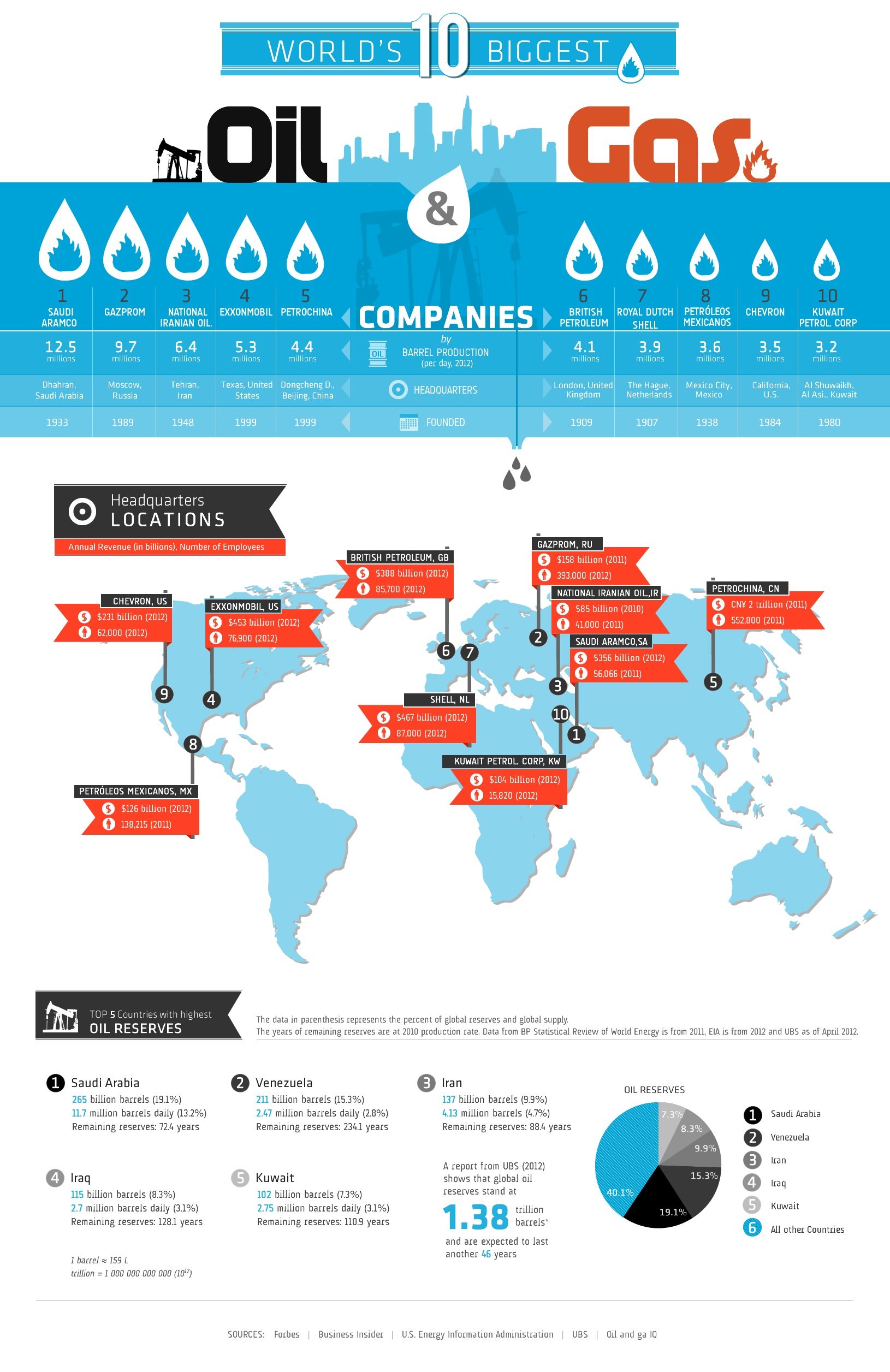
Вот очень удачный пример качественной инфографики.
Пример 1- серьезный
Обратите внимание на качество работы: большой размер,
сдержанный и красивый дизайн, правильно подобранные цвета, продуманная
структура и полное раскрытие информации, которая будет интересна пользователю.
Также посмотрите, как структурирована сама информация: 3
блока максимально раскрывают суть темы, которая рассказывает о работе
крупнейших десятки нефтегазовых компаний мира. Инфографика лаконично и
информативно излагает информацию о каждой из них.
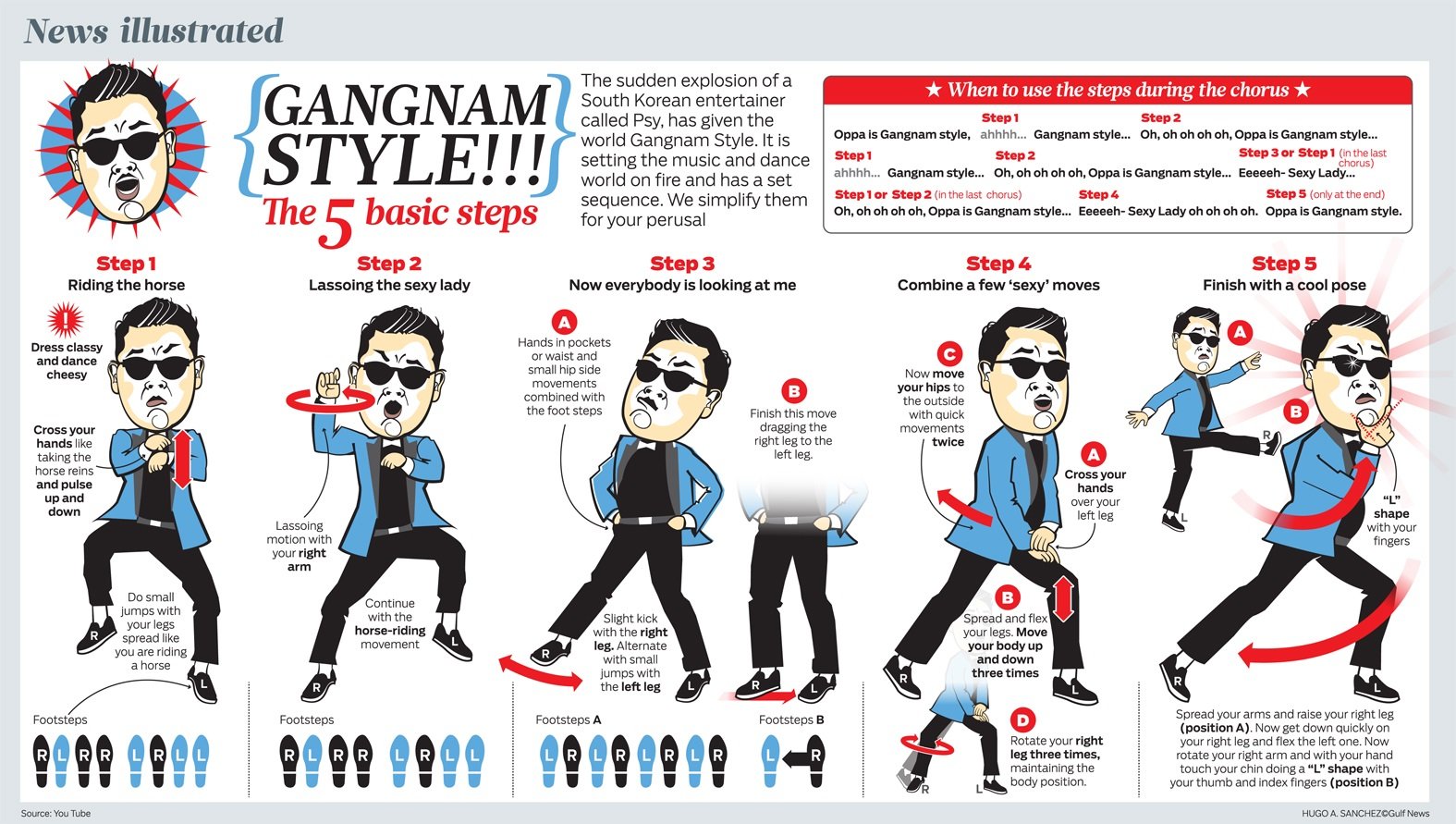
Пример 2 - забавный
Идей для инфографики может быть масса и данный её пример
тому подтверждение. Если тема позволяет, используйте что-то смешное и весёлое в
инфографике, чтобы пользователю было интересно. Обратите внимание и на то, как
в инфографике интересно реализовано пошаговое руководство.
Вашей задачей будет подготовить брошюру о природе болевых синдромов. Исходный текст находится в файлеБолевые синдромы. Отформатируйте текст, применив такие параметры форматирования:
-левое поле-3см., правое, верхнее и нижнее поля-2 см.;
-межстрочный интервал – полуторный;
-шрифт заголовков: Times New Roman, размер-16пт., начертание- полужирный;
-шрифт основного текста: Arial, размер-10пт., начертание - обычный;
-каждый абзац начинается с красной строки. Отступ первой строки на 1,5см.;
-выравнивание текста по ширине.
В поле верхнего колонтитула на нечетных страницах введите название текста “Болевые синдромы”, на четных – вашу фамилию.
Вставьте номера страниц:
-положение: внизу страницы;
-выравнивание: по левому краю для нечетных страниц, по правому краю –для четных.
Оформите титульный лист на первой странице. Затем сформируйте оглавление в начале документа на отдельном листе. В конце документа на отдельной странице создайте и отформатируйте список литературы.
Эти ресурсы помогут вам в работе с документами большого объема
Ваші логіни та паролі для доступу до платформи Cisco NetAcad:
Прізвище та ім’я учня
Логін
Пароль
Горбонос Сергій
studentpips1@gmail.com
Pips2020
Палій Ольга
studentpips2@gmail.com
Pips2020
Захарченко
Дмитро
studentpips3@gmail.com
Pips2020
Чорна Крістіна
studentpips4@gmail.com
Pips2020
Василенко
Михайло
studentpips5@gmail.com
Pips2020
Овчінніков Олександр
studentpips6@gmail.com
Pips2020
Соколов Артур
studentpips7@gmail.com
Pips2020
Ющук Федір
studentpips8@gmail.com
Pips2020
Відбірковий тур складається із 50 тестових завдань відповіді на які потрібно дати за 1 годину. Кожен учасник може взяти участь у змаганнях лише один раз. У змаганнях оцінюються два критерії:
правильність відповіді
час проходження змагання
Учасники, які наберуть 10 найбільших балів за двома критеріями змагань візьмуть участь у фіналі, який відбудеться 15 квітня з 15 до 16 години у форматі онлайн.
1. "Я всегда буду искать ленивого человека для работы, ведь он найдет много легких путей для решения поставленной задачи". Билл Гейтс 2. "Самое главное в образовании — это человек. Человек, который разжигает в вас любопытство, который кормит ваше любопытство; компьютеры не могут дать вам этого". Стив Джобс 3. "Качество — это делать что-либо правильно, даже когда никто не смотрит". Генри Форд 4. "Шанс выпадает очень редко, но ты должен быть готов к нему всегда. Когда с неба польется золото, у тебя должно быть ведро, а не наперсток". Уоррен Баффет 5. "Компьютер выдаёт только то, что в него ввели. Секрет успеха — не информация, но люди". Ли Якокка
Программы для обработки текста
Начиная с конца 60-х годов, компьютеры все больше стали использоваться для обработки текстовой информации, и в настоящее время большая часть персональных компьютеров в мире занята обработкой именно текстовой информации. Для обработки текстовой информации на компьютере используются приложения общего назначения – текстовые редакторы. Текстовые редакторы позволяют создавать, редактировать, форматировать, сохранять и распечатывать документы. Простые текстовые редакторы (например, стандартное приложение Windows - Блокнот) позволяет редактировать текст, а также осуществлять простейшее форматирование шрифта, стандартное приложение Windows - WordPad помимо редактирования текста и форматирование шрифта, позволяет форматировать документ в целом. Более совершенные текстовые редакторы (например, Microsoft Word, StarOffice Writer), которые называют иногда текстовыми процессорами, имеют широкий спектр возможностей по созданию, редактированию и форматированию документов. Возможности этих приложений велики это и вставка списков, таблиц, объектов, и форматирование документа в целом, форматирование объектов, созданных в текущей среде, форматирование внедренных объектов, наличие встроенного векторного графического редактора, редактора формул, среды Visual Basic Applications и др. Для подготовки книг, журналов и газет в процессе макетирования издания используются мощные программы обработки текста – настольные издательские системы (например, Adobe PageMake). Для подготовки публикации в Интернете Web-страниц и Web-сайтов используются специализированные приложения (например, Microsoft FrontPage).
Что такое формат текстового файла?
Текстовые файлы созданные в различных текстовых средах имеют различные форматы. Существуют универсальные форматы текстовых файлов, которые могут быть прочитаны большинством текстовых редакторов, и оригинальные форматы, которые используются отдельными текстовыми редакторами. Для преобразования текстового файла из одного формата в другой используются специальные программы – программы-конверторы. В хороших текстовых редакторах такие конверторы входят в состав системы.
Различные форматы текстовых файлов
Рассмотрим наиболее распространенные форматы текстовых файлов.
·Только текст (Text Only) (TXT). Наиболее универсальный формат. Сохраняет текст без форматирования, в текст вставляются только управляющие символы конца абзаца. Применяют этот формат для хранения документов, которые должны быть прочитаны в приложениях, работающих в различных операционных системах.
·Текст в формате RTF (Rich Text Format) (RTF). Универсальный формат, который сохраняет все форматирование. Преобразует управляющие коды в команды, которые могут быть прочитаны и интерпретированы многими приложениями, в результате информационный объем файла существенно возрастает.
·Документ Word (DOCX). Оригинальный формат используемой в настоящее время версии Word. Полностью сохраняет форматирование.
·Документ Word 2.0, Word 6.0 (DOC). Оригинальные форматы предыдущих версий редактора Word.
·HTML-документ (HTML). Формат хранения Web-страниц.
Редактирование текста
Редактирование - это действия по исправлению ошибок и изменению содержания компьютерного текста. Компьютерный текст хранится в памяти компьютера и в любой момент может быть распечатан при помощи специального печатающего устройства - принтера. Количество печатных копий текста может быть неограниченным, и все копии будут одинаковыми (в отличие от рукописных копий).
Правила набора текста на компьютере:
cтрочные буквы, цифры и знаки "-", "=", "." (точка) набираются простым нажатием клавиши;
прописные буквы, знаки на цифровых клавишах, а также "_", "+", и "," (запятая) набираются при нажатой клавише Shift;
между словами ставится один пробел;
знаки препинания в тексте (кроме тире) не отделяются пробелом от слова, за которым стоят, скобки и кавычки также присоединяются к выделяемым словам без пробела;
чтобы набрать текст с новой строки, используется клавиша Enter.
Слово – набор любых символов между пробелами;
Абзац– набор слов между символами конца абзаца. Новый абзац получается, если нажать клавишу <Enter>. Чтобы посмотреть, как выглядит этот символ, можно нажать на кнопку
на панели инструментов . Так же выглядят символы конца абзаца. Это непечатаемые символы и на бумаге их не будет.
Перенос текста по строкам происходит автоматически, поэтому клавишу <Enter> надо нажимать только в конце абзаца.
Между словами ставим только один пробел.
После таких знаков препинания, как точка, запятая, двоеточие, точка с запятой, вопросительный и восклицательный знаки обязательно ставится пробел, перед ними – нет!
Перед и после дефиса пробелы не ставят, а вот тире обязательно в пробелах. Например, “кое-как” пишется без пробелов, а “Динамо – чемпион!” с пробелами и компьютер даже может сам из короткой черточки сделать длинное тире, если такая замена установлена в настройках.
Текст, взятый в кавычки или скобки, не отделяется от них пробелами. Пример в предыдущем и следующем пунктах.
Римские цифры набираются латинскими заглавными буквами. Переход на латинский шрифт мы знаем (либо клавишами <Alt>+<Shift>, либо кнопкой переключения языка на Панели задач – внизу справа Ru/En).
Удаление символов
Для удаления символов используются две клавиши: <Delete> и <BackSpace> Клавиша <Delete> удаляет по одному символы, стоящие справа от курсора, клавиша <BackSpace> слева от него. Чтобы удалить группу символов, их следует выделить и нажать любую из этих двух клавиш.